|
Öffne deine Tube (Tastenkürzel Strg + O)
Dieses verkleinerst du auf die gewünschte Größe (Bild
->Bildgröße )
Ich hab dieses hier gewählt

Lege eine Neue Ebene an ( Tastenkürzel Umsch+Strg+N ) gib ihr
einen Namen damit du nachher deine Ebenen besser auseinander
halten kannst
Halte nun die Strg Taste gedrückt und klicke im Ebenenmanager
auf die Ebene mit deinem Tube

Drücke die Taste Entf. um das Tube zu entfernen
Jetzt klickst du mit der rechten Maustaste in dein Bild und wähl
im sich öffnenden Fenster Auswahlumkehren
Fülle nun deine Auswahl mit dem Füllwerkzeug (Tastenkürzel G )
mit einer Farbe
Lass die Auswahlbestehen
So sollte jetzt dein Bild aussehne wenn du alles richtig gemacht
hast

Mache deine vorhin erstellte Ebene zur aktiven Ebene, indem du
sie mit der Maus anklickst
Klick nun wieder mit der rechten Maustaste auf dein Bild und
wähle Auswahlumkehren
und noch mal rechts klick und dann wähle Kontur Füllen mit
diesen Einstellungen aus:

Die Farbe bleibt dir selbst überlassen
Nun kannst du die unterste Ebene die du vorhin gefüllt hast
löschen, sie wird nicht mehr benötigt
Mein Bild sieht nun so aus

Dann zoomst du dir dein transparentes Bild heran (Tastenkürzel
Strg ++)
auf ca. 800% bis 1200%, so wie es dir zusagt…
Jetzt siehst du das die Outline noch unsauber ist
Nimm den Radiergummi ( Tastenkürzel E) mit folgenden
Einstellungen

und radiere alle falschen Pixel aus


Alle Pixel die rot gemalt sind, sind zuviel und müssen weg
Wenn du alle Pixel entfernt hast die zu viel bzw. Doppelt waren,
dann kannst du deine Outline noch etwas ausschmücken mit Augen,
Mund und Nase z.B.
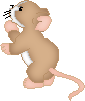
Und Tadaa, fertig ist sie ...
|